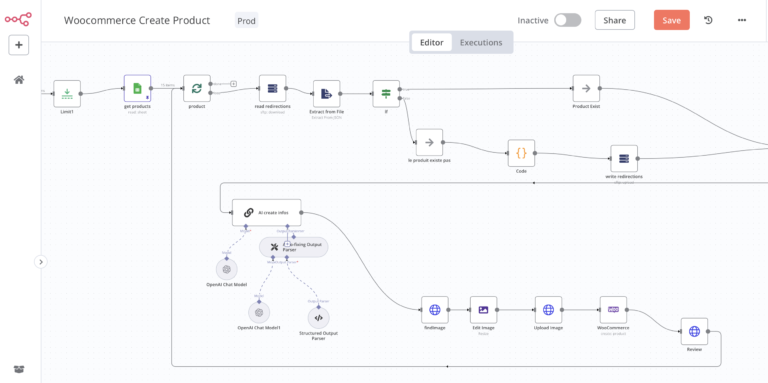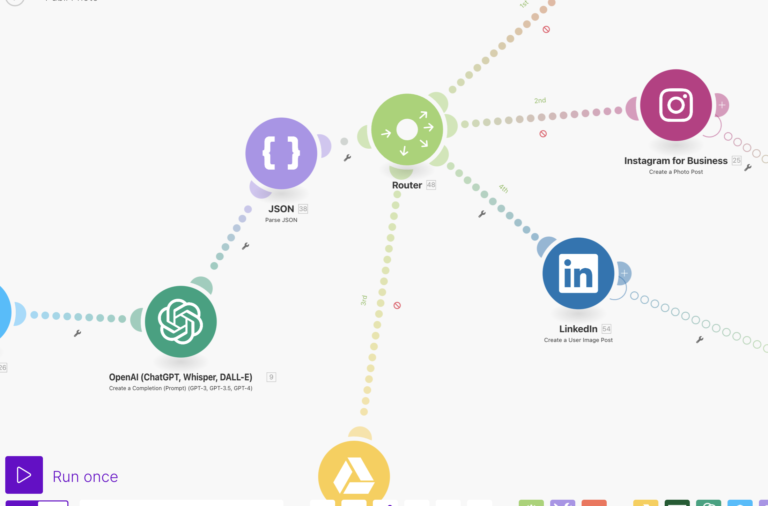
Automatiser PrestaShop : Automatisez vos Opérations E-commerce avec n8n et l’IA
La gestion d’une boutique PrestaShop, bien que puissante, implique de multiples tâches manuelles : traitement des commandes, synchronisation des stocks, notifications clients, et saisie de données. C’est ici que l’intégration n8n PrestaShop devient une solution stratégique.
Avec n8n, vous pouvez connecter PrestaShop à vos autres outils du quotidien (comme votre CRM, Google Sheets ou un serveur FTP) pour automatiser vos processus de bout en bout. L’objectif : éliminer les tâches répétitives et permettre à votre entreprise de scaler plus efficacement.
Table des Matières
Qu’est-ce que n8n ?
n8n est une plateforme d’automatisation qui connecte des applications et des services via un éditeur visuel. Elle permet de construire des scénarios d’automatisation multi-étapes, d’intégrer des API externes et de gérer une logique métier complexe.
Pour les entreprises e-commerce utilisant PrestaShop, n8n offre un contrôle total sur la manière dont les données circulent entre les systèmes (CRM, ERP, plateformes d’inventaire, etc.), notamment grâce à sa capacité d’auto-hébergement qui garantit la confidentialité des données.
L’intégration n8n avec PrestaShop est-elle possible ?
Oui. PrestaShop offre une API Webservice robuste, et bien qu’il n’existe pas de nœud PrestaShop natif dans n8n, l’intégration se fait de manière puissante et flexible via le nœud HTTP Request.
Cette méthode offre un contrôle total et permet d’accéder à toutes les ressources de l’API PrestaShop (produits, commandes, clients, stocks…). Cela signifie que toute action réalisable via l’API peut être automatisée dans un scénario n8n.
Cas d’usage : Des scénarios d’automatisation intelligents pour votre boutique
Explorez comment l’intégration n8n PrestaShop peut rationaliser vos opérations e-commerce avec des cas d’usage spécifiques.
1. Automatisation de la gestion du catalogue
Créez et mettez à jour des fiches produits en masse à partir d’un fichier CSV déposé sur un serveur FTP, d’un Google Sheets ou d’Airtable. L’automatisation peut même être connectée à une IA (ia prestashop) pour générer automatiquement des descriptions de produits uniques et optimisées.
2. Synchronisation des commandes et des stocks
À chaque nouvelle commande, un processus automatisé peut mettre à jour votre CRM, notifier votre équipe logistique sur Slack, et créer une ligne dans votre outil de comptabilité. Le tout, en temps réel et sans intervention manuelle.
3. Gestion de catalogue avancée
Allez plus loin en gérant un prestashop produit composé (en ajustant les stocks des composants) ou en créant des règles d’association de produits (cross-selling) basées sur l’historique d’achat des clients pour augmenter le panier moyen.
4. Automatisation du service après-vente
Lorsqu’un client initie un retour, un scénario automatisé peut créer le ticket dans votre helpdesk, envoyer les instructions de retour au client, et notifier l’entrepôt. Vous n’intervenez que lorsque c’est nécessaire.
Autres moyens de nous contacter
- Si vous préférez, envoyez nous un message via Whatsapp,
ou appelez-nous (+33 6 84 10 32 54).
Tutoriel : Mettre en place votre première intégration n8n PrestaShop ⚙️
Construisons ensemble une première automatisation fondamentale : la création d’un produit dans prestashop avec n8n.
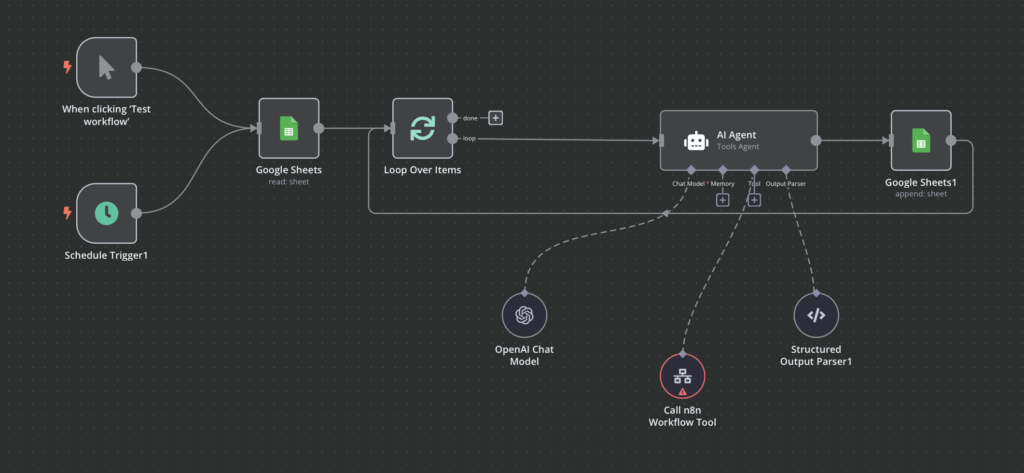
Étape 1 : Prérequis dans PrestaShop
D’abord, il faut activer le Webservice de PrestaShop.
- Dans votre back-office, allez dans
Paramètres avancés > Webservice. - Activez le service (si ce n’est pas déjà fait).
- Créez une nouvelle clé. Donnez-lui toutes les permissions sur
products,manufacturers,suppliers, etstock_availables. - Gardez cette clé, elle est essentielle pour la suite.
Étape 2 : L’automatisation avec n8n
Voici la séquence de base.
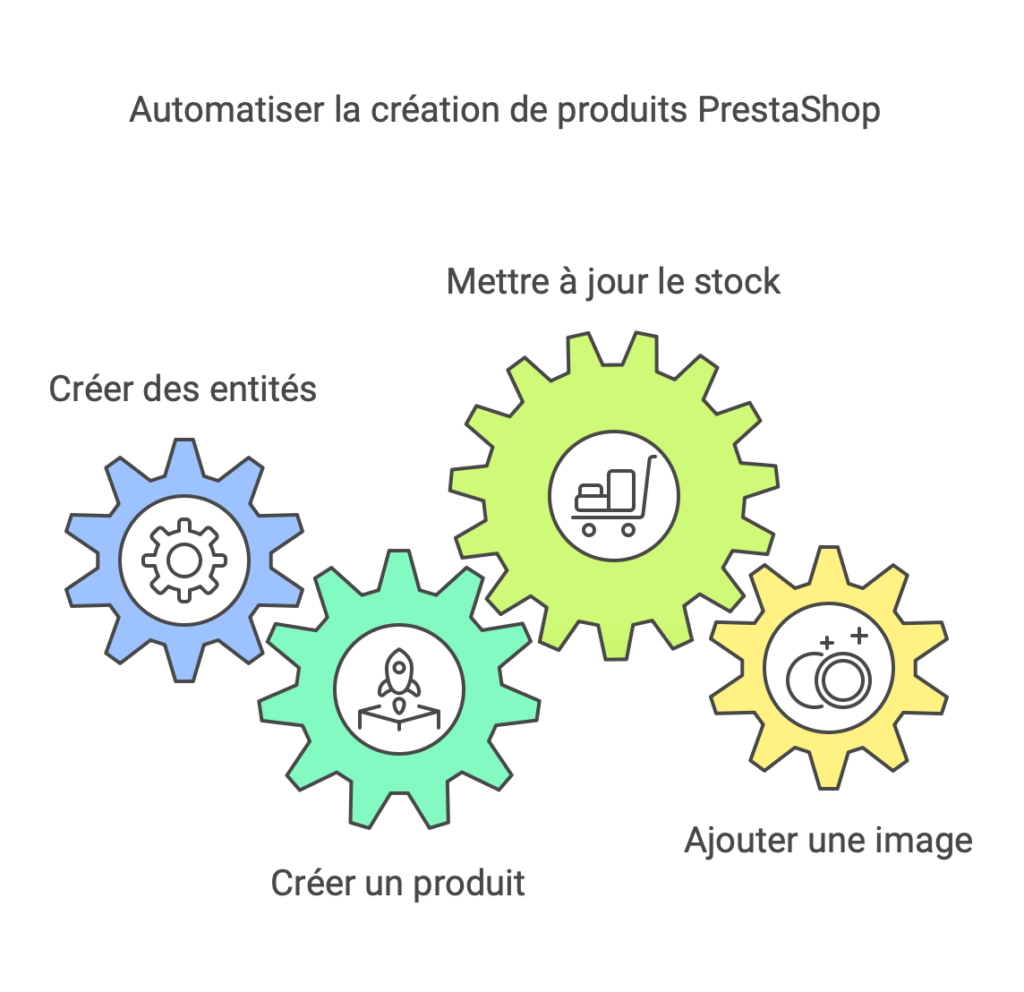
- Node 1 (Set) : Préparer les données Ce nœud sert à définir les informations du produit (nom, prix, réf…). C’est une bonne pratique pour garder un processus propre.
- Node 2 (HTTP Request) : Créer le fabricant
Method :POST
URL :https://VOTRE_SHOP.com/api/manufacturers
Authentication :Header Auth.
Value :Basic VOTRE_CLE_API_ENCODEE_EN_BASE64(astuce : pour encoder, cherchez « base64 encode » en ligne et collez votre clé API suivie du caractère « : », comme ça ->CLE_API:)
Body :<prestashop> <manufacturer> <name><![CDATA[Nom du Fabricant]]></name> </manufacturer> </prestashop> - Node 3 (HTTP Request) : Créer le produit Même principe, mais sur l’URL
/api/products. Le XML sera plus conséquent et réutilisera l’ID du fabricant créé à l’étape précédente avec une expression n8n. - Node 4 (HTTP Request) : Mettre le stock à jour Dernière étape, on indique la quantité disponible pour rendre le produit achetable.
Pour aller plus loin : Ce processus peut être placé dans une boucle (
n8n loop over items) pour traiter des centaines de produits à partir d’un simple fichier Excel ou CSV.
Accélérez votre projet d’automatisation
Mettre en place ces scénarios automatisés peut paraître complexe. C’est notre cœur de métier.
Si vous percevez le potentiel de cette intégration mais que vous manquez de temps ou de compétences techniques pour la déployer, nous pouvons vous aider.
Inforeole est notre agence n8n spécialisée dans l’automatisation de PrestaShop. Nous proposons un appel de 30 minutes, sans engagement, pour auditer votre projet et définir une stratégie d’automatisation sur mesure.
Conclusion
L’intégration n8n PrestaShop est un levier puissant pour transformer vos opérations e-commerce. En convertissant les processus manuels en scénarios intelligents et automatisés, vous améliorez votre productivité, réduisez les erreurs et offrez une meilleure expérience client.
La question n’est plus « si » vous devez automatiser, mais « comment » le faire efficacement.Étapes
Références
Testé sur prestashop 9/8/1.6/1.7
1. Créer un fabricant (Manufacturer)
curl -X POST "https://monshop.com/api/manufacturers" \

-H "Authorization: Basic VOTRE_CLE_API_BASE64" \

-H "Content-Type: application/xml" \

-d '<?xml version="1.0" encoding="UTF-8"?>

<prestashop>

  <manufacturer>

    <name><![CDATA[ACMEManufacturer]]></name>

  </manufacturer>

</prestashop>'
Notez l’id_manufacturer retourné (ex. 3).
2. Créer un fournisseur (Supplier)
curl -X POST "https://monshop.com/api/suppliers" \

-H "Authorization: Basic VOTRE_CLE_API_BASE64" \

-H "Content-Type: application/xml" \

-d '<?xml version="1.0" encoding="UTF-8"?>

<prestashop>

  <supplier>

    <name><![CDATA[ACMESupplier]]></name>

  </supplier>

</prestashop>'
Notez l’id_supplier (ex. 3).
3. Créer une catégorie
curl -X POST "https://monshop.com/api/categories" \

-H "Authorization: Basic VOTRE_CLE_API_BASE64" \

-H "Content-Type: application/xml" \

-d '<?xml version="1.0" encoding="UTF-8"?>

<prestashop>

  <category>

    <name><language id="1">Category demo</language></name>

    <link_rewrite><language id="1">category-demo</language></link_rewrite>

    <description><language id="1">my awesome category description</language></description>

    <active>1</active>

    <id_parent>1</id_parent>

  </category>

</prestashop>'
Notez l’id_category (ex. 10).
4. Créer le produit
curl -X POST "https://monshop.com/api/products" \

-H "Authorization: Basic VOTRE_CLE_API_BASE64" \

-H "Content-Type: application/xml" \

-d '<?xml version="1.0" encoding="UTF-8"?>

<prestashop>

  <product>

    <id_manufacturer>3</id_manufacturer>

    <id_supplier>3</id_supplier>

    <id_category_default>10</id_category_default>

    <id_tax_rules_group>1</id_tax_rules_group>

    <reference>123456</reference>

    <supplier_reference>ABCDEF</supplier_reference>

    <ean13>1231231231231</ean13>

    <price>29.99</price>

    <active>1</active>

    <meta_title><language id="1">My Title for SEO</language></meta_title>

    <link_rewrite><language id="1">my-awesome-product</language></link_rewrite>

    <name><language id="1">My awesome Product</language></name>

    <description><language id="1">Description of my product</language></description>

    <description_short><language id="1">Short description</language></description_short>

    <associations>

      <categories>

        <category><id>10</id></category>

      </categories>

    </associations>

  </product>

</prestashop>'
Notez l’id_product retourné (ex. 23).
5. Récupérer l’ID du stock_available
curl --globoff -X GET "https://monshop.com/api/stock_availables?filter[id_product]=23&display=full" \

-H "Authorization: Basic VOTRE_CLE_API_BASE64"
Notez l’id_stock_available (ex. 62).
6. Mettre à jour le stock
curl -X PATCH "https://monshop.com/api/stock_availables/62" \

-H "Authorization: Basic VOTRE_CLE_API_BASE64" \

-H "Content-Type: application/xml" \

-d '<?xml version="1.0" encoding="UTF-8"?>

<prestashop>

  <stock_available>

    <id>62</id>

    <quantity>12</quantity>

  </stock_available>

</prestashop>'
7. Ajouter une image au produit
Placez img.jpeg dans le répertoire courant, puis :
curl -X POST "https://monshop.com/api/images/products/23" \

-H "Authorization: Basic VOTRE_CLE_API_BASE64" \

-F "[email protected]"